viernes, 9 de noviembre de 2018

Procesador de textos

¿Qué es?

Un procesador de texto es una aplicación informática que permite crear y editar documentos de texto en una computadora. Se trata de un software de múltiples funcionalidades para la redacción, con diferentes tipografías, tamaños de letra, colores, tipos de párrafos, efectos artísticos y otras opciones.

Word

¿Qué es?

Word es un término inglés que puede traducirse como “palabra”. Su uso en nuestra lengua, de todos modos, se vincula al nombre de un programa informático desarrollado por la compañía estadounidense Microsoft.
Word, o Microsoft Word, es la denominación de un procesador de texto: es decir, de un software que permite al usuario la creación y edición de documentos de texto en un ordenador o computadora.

Tamaño de texto y color


¿Como modificar el tamaño del texto?

Seleccione el texto o las celdas con el texto que desea cambiar.  En la ficha Inicio, haga clic en el tamaño de fuente en el cuadro Tamaño de fuenteTambién puede hacer clic en el Aumentar tamaño de fuente o Disminuir tamaño de fuente iconos hasta que aparezca el tamaño que desee en el cuadro Tamaño de fuente

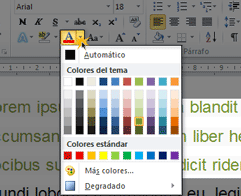
Color

Cambiar el color de la letraPaso 1: Selecciona un texto para modificar su color y haz clic en la flecha que se encuentra junto al comando Color de fuente.                                                                                                Paso 2: Te aparecerá una paleta de colores. Ahora, pasa el mouse sobre cualquiera ellos y verás cómo luciría el texto con él.                                                                                                              Paso 3: Finalmente, haz clic sobre el color que quieras que tenga el texto.


Crear y guardar un documento

¿Cómo crear?

En Microsoft Office Word 2010, 2013 o 2016, haga clic en archivo y, a continuación, haga clic en nuevo.  En Microsoft Office Word 2007, haga clic en el Botón de Microsoft Office y, a continuación, haga clic en nuevo.

Haga doble clic en Documento en blanco.


¿Como guardar?

Paso 1:
Haz clic en el botón Guardar, que tiene forma de disquete y se encuentra en la Barra de herramientas de acceso rápido. Si estás guardando un archivo por primera vez, se abrirá el panel de Guardar como en la vista Backstage.
Paso 2:
Allí, deberás decidir dónde vas a guardar el documento.


Cortar, copiar y pegar

Cortar

Paso 1:
Selecciona el texto que quieres cortar.
Paso 2:
Haz clic en el botón Cortar que está en la pestaña Inicio. También puedes hacer clic con el botón secundario (derecho) del ratón sobre el texto seleccionado. Verás que se despliega un menú en el que debes seleccionarla opción Cortar.


Copiar

Paso 1:
Selecciona el texto que quieres copiar.
Paso 2:
Haz clic en el botón Copiar que está en la pestaña Inicio. También puedes hacer clic con el botón secundario (derecho) del ratón sobre el texto seleccionado. Verás que se despliega un menú en el que debes seleccionarla opción Copiar.

Pegar


Paso 1:
Ubica el punto de inserción en el lugar a donde quieres pegar el texto que cortaste o copiaste un momento antes.
Paso 2:
Haz clic en el botón Pegar, que está en la pestaña Inicio, y listo. El texto aparece en el lugar donde lo pegaste.     

También puedes cortar, copiar y pegar a través de comandos con tu teclado:
Cortar: Tecla Ctrl + letra X.
Copiar: Tecla Ctrl + letra C.
Pegar: Tecla Ctrl + letra V.


Corrección de ortografía

¿Cómo funciona?

La revisión ortográfica automática revisa la ortografía automáticamente mientras escribe, tendrá mayor seguridad de que no deberá corregir muchos errores. El programa de Microsoft Office puede marcar las palabras mal escritas mientras trabaja para que pueda identificarlas con facilidad, puede hacer clic con el botón secundario en la palabra mal escrita para ver sugerencias de corrección.


La revisión gramatical automática, después de activar la revisión gramatical automática, Word marca los posibles errores gramaticales, puede hacer clic con el botón secundario en el error para ver más opciones.
En el menú contextual, puede mostrarse una corrección sugerida. También puede elegir omitir el error o hacer clic en Acerca de esta oración para ver el motivo por el cual el programa considera el texto como un error.


Elementos de la pantalla de Word

¿Cuales son? 

Botón de office:

Da ayuda en la creación, apertura, el ahorro, la impresión, la vista previa y muchas otras funciones relacionadas con la creación de documentos.


Barra de opciones:

Te permite hacer clic en la mayoría de los comandos utilizados con frecuencia como "undo","repetir","guardar".


Barra de título:

El nombre del programa, nombre del usuario y documento en el que se está trabajando
Barra de herramientas de acceso rápido:
Contiene las herramientas de Word, agrupados en grupos de herramientas con botones de acceso directo.


Barras de desplazamiento:

Permiten movernos a lo largo y ancho del documento de forma rápida y sencilla, simplemente hay que desplazar la barra arrastrándola con el ratón, o hacer clic en los triángulos.


Barra de estado:

Nos muestra la página en que nos encontramos. También el idioma y los botones de visualización del documento.


Zoom:

Nos facilita y agiliza el acceso al zoom a través de la barra inferior de su ventana principal. En ella contamos con un dispositivo para la activación del zoom, modificando el porcentaje del mismo, a través de movimientos realizados con el puntero del ratón, de la pequeña barra de desplazamiento con la que podemos contar para ello